Epson R270 | Software para Ajustes e Reset das Almofadas
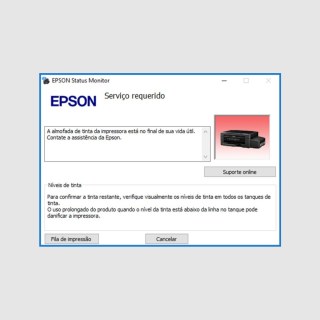
Programa destinado para uso técnico, para fazer ajustes e reset das almofadas, quando a impressora aparecer no status mensagens de SERVIÇO REQUERIDO, ALMOFADAS DE TINTA CHEIA ou PEÇAS ESTÃO NO FIM DA VIDA ÚTIL. E é muito importante entender que o comando de reset resolve o erro/alerta das almofadas e deixa utilizar a impressora novamente, porém é recomendado fazer uma revisão/manutenção no equipamento.
Descrição
Programa destinado para uso técnico, para fazer ajustes e reset das almofadas, quando a impressora aparecer no status mensagens de SERVIÇO REQUERIDO, ALMOFADAS DE TINTA CHEIA ou PEÇAS ESTÃO NO FIM DA VIDA ÚTIL.
IMPORTANTE! Por se tratar de um modelo de impressora muito antigo o software não funciona nos Windows mais recentes, somente no Windows XP.
Itens inclusos
1 - Software:
Requisitos
- Desabilite o anti-vírus e windows defender antes de fazer o download e executar o software, pois eles podem bloquear o uso dos softwares reset, visto que foi desenvolvido para procedimentos técnicos na impressora, e por muitas vezes por se tratar de usuário final ocorre essa identificação errônea de software malicioso, como vírus ou solicitando permissões.
- Pode ficar despreocupado(a) que nós disponibilizamos apenas conteúdo testado e aprovado pela nossa equipe técnica, se está aqui disponível é porque nós já utilizamos em nossa Assistência Técnica.
- Após o reset, sua impressora pode apresentar outros erros, e para cada erro existe uma possível solução. Esse software não resolve os problemas físicos como por exemplo: erro geral, erro de cartuchos, atolamento, papel preso etc, para esses tipos de problemas são outras soluções, entre em contato conosco para que possamos orientar melhor.
- A comunicação do software para com a impressora é somente e exclusivamente pelo Cabo USB, não funciona por conxão Wi-fi/Rede.
Manual de instrução
Procedimento para fazer o Reset das Almofadas, siga o passo a passo:
- Certifique-se que a impressora está conectada no Computador pelo Cabo USB;
- Verifique se tem impressões na fila, exclua se tiver alguma pendente;
- Desligue a impressora e ligue novamente;
- Desative temporariamente o anti-vírus e windows defender;
- Faça o download do software, execute-o e aguarde aparecer a janela principal;
- Clique em "Select", selecione as informações da impressora, como o modelo (Model Name) e a porta (Port - USB: Modelo da impressora), e aperte OK;
- Clique em "Particular Adjustment Mode";
- Clique em "Waste Ink Pad Counter";
- Marque [✓] a seleção que estiver disponível;
- Clique em "Check", deve aparecer a contagem/porcentagem.
- Marque novamente [✓] a seleção que estiver disponível.
- Clique em "Initialization", deve aparecer uma mensagem para continuar / desligar a impressora.
- Desligue a impressora e ligue novamente, e pode fechar o software.
- Pronto, a impressora foi resetada com sucesso!
Ficha técnica
Garantia
Conte sempre com o Suporte Técnico da Sulink! Se não conseguir fazer os procedimentos entre em contato conosco solicitando Suporte Técnico que fazemos acesso remoto para verificar o que está acontecendo e te auxiliar melhor a identificar e resolver os possíveis problemas.
Perguntas? e Respostas!
Veja as respostas de alguém que já perguntou ou faça sua pergunta...