Epson L1250 | Software para Ajustes e Reset das Almofadas
Descrição
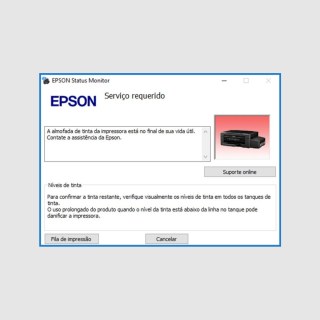
Programa destinado para uso técnico, para fazer ajustes e reset das almofadas, quando a impressora aparecer no status mensagens de SERVIÇO REQUERIDO, ALMOFADAS DE TINTA CHEIA ou PEÇAS ESTÃO NO FIM DA VIDA ÚTIL.
Atenção: nesse modelo ET-2650 vai deixar selecionado L495 mesmo, pois é o mesmo reset e ainda não tem um específico para ela.
Itens inclusos
1 - Software:
Requisitos
- Desabilite o anti-vírus e windows defender antes de fazer o download e executar o software, pois eles podem bloquear o uso dos softwares reset, visto que foi desenvolvido para procedimentos técnicos na impressora, e por muitas vezes por se tratar de usuário final ocorre essa identificação errônea de software malicioso, como vírus ou solicitando permissões.
- Pode ficar despreocupado(a) que nós disponibilizamos apenas conteúdo testado e aprovado pela nossa equipe técnica, se está aqui disponível é porque nós já utilizamos em nossa Assistência Técnica.
- Após o reset, sua impressora pode apresentar outros erros, e para cada erro existe uma possível solução. Esse software não resolve os problemas físicos como por exemplo: erro geral, erro de cartuchos, atolamento, papel preso etc, para esses tipos de problemas são outras soluções, entre em contato conosco para que possamos orientar melhor.
- A comunicação do software para com a impressora é somente e exclusivamente pelo Cabo USB, não funciona por conxão Wi-fi/Rede.
Manual de instrução
Procedimento para fazer o Reset das Almofadas, siga o passo a passo:
- Certifique-se que a impressora está conectada no Computador pelo Cabo USB;
- Verifique se tem impressões na fila, exclua se tiver alguma pendente;
- Desligue a impressora e ligue novamente;
- Desative temporariamente o anti-vírus e windows defender;
- Faça o download do software, execute-o e aguarde aparecer a janela principal;
- Clique em "Select", selecione as informações da impressora, como o modelo (Model Name), porém nesse modelo L1250 vai deixar selecionado L1210 mesmo, pois é o mesmo reset e ainda não tem um específico para ela, e a porta (Port - USB: Modelo da impressora) seleciona a impressora conectada no computador, e aperte OK;
- Clique em "Particular Adjustment Mode";
- Clique em "Waste Ink Pad Counter";
- Marque [✓] a seleção que estiver disponível;
- Clique em "Check", deve aparecer a contagem/porcentagem.
- Marque novamente [✓] a seleção que estiver disponível.
- Clique em "Initialization", deve aparecer uma mensagem para continuar / desligar a impressora.
- Desligue a impressora e ligue novamente, e pode fechar o software.
- Pronto, a impressora foi resetada com sucesso!
Ficha técnica
Garantia
Conte sempre com o Suporte Técnico da Sulink! Se não conseguir fazer os procedimentos entre em contato conosco solicitando Suporte Técnico que fazemos acesso remoto para verificar o que está acontecendo e te auxiliar melhor a identificar e resolver os possíveis problemas.
Perguntas? e Respostas!
Veja as respostas de alguém que já perguntou ou faça sua pergunta...